HÙNG LÂM MOBILE với 12 năm uy tín sẽ mang đến trải nghiệm tốt nhất cho khách hàng
Bảo hành PIN TRỌN ĐỜI
Bảo hành RƠI VỠ 12 THÁNG
Quà tặng COMBO 9 MÓN









Làm sao kiểm tra iPhone cũ khi mua tại Đức Hòa?
Làm sao kiểm tra iPhone cũ khi mua tại Đức Hòa?
Tổng quan về thị trường iPhone cũ tại Đức Hòa
Thị trường iPhone cũ tại Đức Hòa đang ngày càng sôi động, mang đến nhiều lựa chọn cho người tiêu dùng với mức giá hấp dẫn. Tuy nhiên, đi kèm với đó là những rủi ro tiềm ẩn. Việc trang bị kiến thức làm sao kiểm tra iPhone cũ khi mua tại Đức Hòa là vô cùng quan trọng để đảm bảo quyền lợi của bạn.
Nhu cầu mua iPhone cũ ở Đức Hòa
Nhu cầu mua iPhone cũ tại Đức Hòa tăng cao bởi nhiều yếu tố:
- Giá cả phải chăng: iPhone cũ thường có giá thấp hơn đáng kể so với iPhone mới, phù hợp với túi tiền của nhiều người.
- Đa dạng lựa chọn: Thị trường iPhone cũ cung cấp nhiều mẫu mã, từ các dòng iPhone đời cũ đến các phiên bản cao cấp hơn với mức giá hấp dẫn.
- Dễ dàng tiếp cận: Có nhiều kênh mua bán iPhone cũ tại Đức Hòa, từ cửa hàng điện thoại, chợ trực tuyến đến các trang mạng xã hội.
Những rủi ro tiềm ẩn khi mua iPhone cũ
Tuy nhiên, việc mua iPhone cũ cũng tiềm ẩn nhiều rủi ro:
- iPhone kém chất lượng: Máy có thể đã qua sửa chữa, thay thế linh kiện kém chất lượng, hoặc bị lỗi phần cứng.
- iPhone bị khóa iCloud: Người bán có thể không đăng xuất tài khoản iCloud, khiến bạn không thể sử dụng iPhone.
- iPhone bị báo mất: Máy có thể đã bị đánh cắp và bị báo mất, khiến bạn gặp rắc rối về pháp lý.
- Lừa đảo: Người bán có thể cung cấp thông tin sai lệch về tình trạng máy, hoặc bán máy giả.
Kiểm tra hình thức bên ngoài của iPhone
Kiểm tra hình thức bên ngoài là bước đầu tiên và quan trọng trong quá trình làm sao kiểm tra iPhone cũ khi mua tại Đức Hòa. Một chiếc iPhone có ngoại hình tốt thường cho thấy nó đã được người dùng trước bảo quản cẩn thận.
Đánh giá tổng quan ngoại hình: vết trầy xước, móp méo
.jpg)
- Kiểm tra kỹ vỏ máy: Tìm kiếm các vết trầy xước, móp méo, hoặc dấu hiệu va đập. Những vết này có thể ảnh hưởng đến tính thẩm mỹ và độ bền của iPhone.
- Chú ý các góc cạnh: Các góc cạnh là nơi dễ bị tổn thương nhất. Kiểm tra xem có bị sứt mẻ hoặc biến dạng hay không.
- Kiểm tra mặt lưng: Mặt lưng kính của iPhone cũng dễ bị trầy xước hoặc nứt vỡ. Hãy kiểm tra kỹ dưới ánh sáng để phát hiện các vết này.
Kiểm tra các cổng kết nối và nút bấm vật lý
- Cổng sạc: Kiểm tra xem cổng sạc có bị lỏng lẻo hoặc gỉ sét hay không. Thử cắm sạc để đảm bảo máy nhận sạc bình thường.
- Cổng tai nghe (nếu có): Kiểm tra xem cổng tai nghe có hoạt động bình thường hay không.
- Nút nguồn, nút âm lượng, nút gạt rung: Kiểm tra xem các nút bấm có hoạt động trơn tru, không bị kẹt hoặc lỏng lẻo hay không.
Độ khít của màn hình và thân máy
- Kiểm tra khe hở: Kiểm tra xem màn hình có bị hở so với thân máy hay không. Khe hở lớn có thể cho thấy iPhone đã bị mở ra sửa chữa.
- Ấn nhẹ vào màn hình: Ấn nhẹ vào các góc màn hình để kiểm tra xem có bị lún hoặc ọp ẹp hay không. Điều này có thể cho thấy màn hình đã bị thay thế hoặc không được lắp ráp chắc chắn.
Đánh giá chức năng phần cứng quan trọng
Sau khi kiểm tra hình thức bên ngoài, bạn cần đánh giá các chức năng phần cứng quan trọng để đảm bảo iPhone hoạt động tốt. Đây là bước quan trọng để biết làm sao kiểm tra iPhone cũ khi mua tại Đức Hòa một cách toàn diện.
Kiểm tra màn hình: điểm chết, ám màu, độ sáng
- Kiểm tra điểm chết: Mở một hình ảnh màu trắng hoặc đen toàn màn hình để dễ dàng phát hiện các điểm chết (điểm ảnh không hiển thị).
- Kiểm tra ám màu: Mở một hình ảnh màu trắng và quan sát xem màn hình có bị ám màu vàng, xanh, hoặc đỏ hay không.
- Kiểm tra độ sáng: Điều chỉnh độ sáng màn hình lên mức tối đa và tối thiểu để kiểm tra xem độ sáng có thay đổi mượt mà và không bị nhấp nháy hay không.
Kiểm tra camera: khả năng lấy nét, chất lượng ảnh chụp
- Kiểm tra khả năng lấy nét: Mở ứng dụng camera và thử lấy nét vào các vật thể ở gần và xa. Đảm bảo camera lấy nét nhanh và chính xác.
- Kiểm tra chất lượng ảnh chụp: Chụp thử một vài bức ảnh trong điều kiện ánh sáng tốt và ánh sáng yếu. Kiểm tra xem ảnh có bị mờ, nhòe, hoặc noise hay không.
- Kiểm tra camera trước và sau: Đảm bảo cả camera trước và sau đều hoạt động bình thường.
Kiểm tra loa và micro: chất lượng âm thanh cuộc gọi và phát nhạc
- Kiểm tra loa ngoài: Phát một đoạn nhạc hoặc video để kiểm tra xem loa ngoài có hoạt động bình thường, không bị rè hoặc méo tiếng hay không.
- Kiểm tra loa trong: Gọi điện thoại cho ai đó và kiểm tra xem âm thanh có rõ ràng, không bị rè hoặc nhỏ hay không.
- Kiểm tra micro: Ghi âm một đoạn ngắn và phát lại để kiểm tra xem micro có thu âm tốt, không bị rè hoặc nhiễu hay không.
Kiểm tra phần mềm và các thông tin khác
Kiểm tra phần mềm và các thông tin khác là bước cuối cùng nhưng không kém phần quan trọng. Bước này giúp bạn xác định làm sao kiểm tra iPhone cũ khi mua tại Đức Hòa một cách an toàn và tránh mua phải iPhone bị khóa hoặc iPhone giả.
Kiểm tra IMEI và số Serial: đảm bảo trùng khớp và không bị báo mất
- Kiểm tra IMEI: Nhấn *#06# trên bàn phím để hiển thị IMEI. So sánh IMEI này với IMEI in trên vỏ hộp (nếu có) và trong phần Cài đặt (Settings > General > About).
- Kiểm tra số Serial: Tìm số Serial trong phần Cài đặt (Settings > General > About). So sánh số Serial này với số Serial in trên vỏ hộp (nếu có).
- Kiểm tra IMEI trên trang web của Apple: Truy cập trang web chính thức của Apple và nhập IMEI để kiểm tra xem iPhone có bị báo mất hoặc khóa hay không.
Kiểm tra tài khoản iCloud: đảm bảo đã được đăng xuất
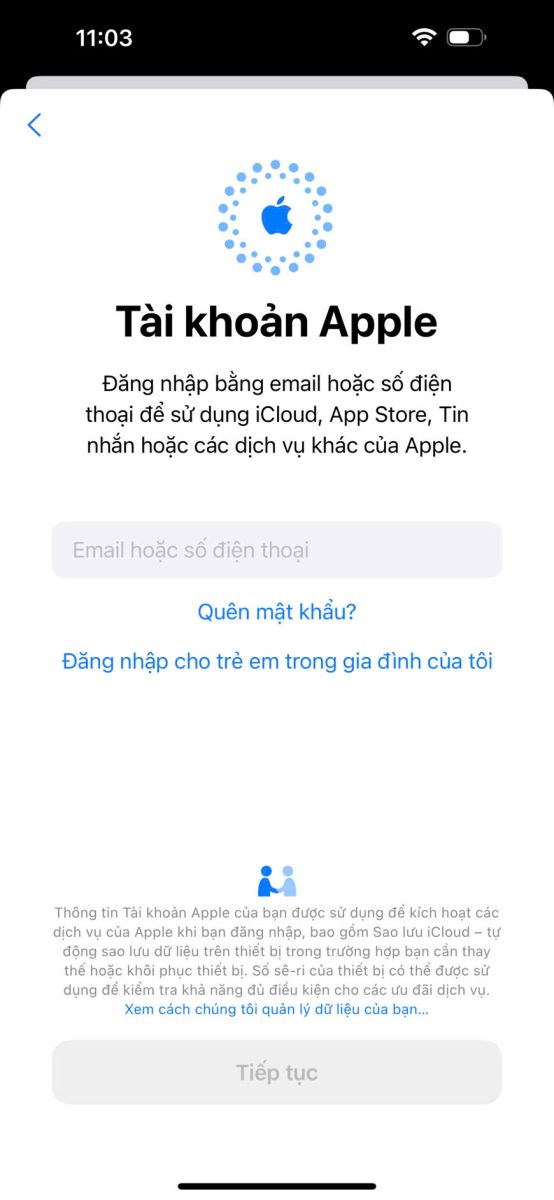
- Yêu cầu người bán đăng xuất iCloud: Đảm bảo người bán đã đăng xuất tài khoản iCloud của họ khỏi iPhone. Nếu không, bạn sẽ không thể sử dụng iPhone sau khi mua.
- Kiểm tra Activation Lock: Nếu iPhone yêu cầu tài khoản iCloud khi khởi động, nghĩa là nó vẫn bị khóa bởi tài khoản iCloud của người bán. Không mua iPhone này cho đến khi người bán đăng xuất tài khoản của họ.
Kiểm tra phiên bản iOS và khả năng cập nhật
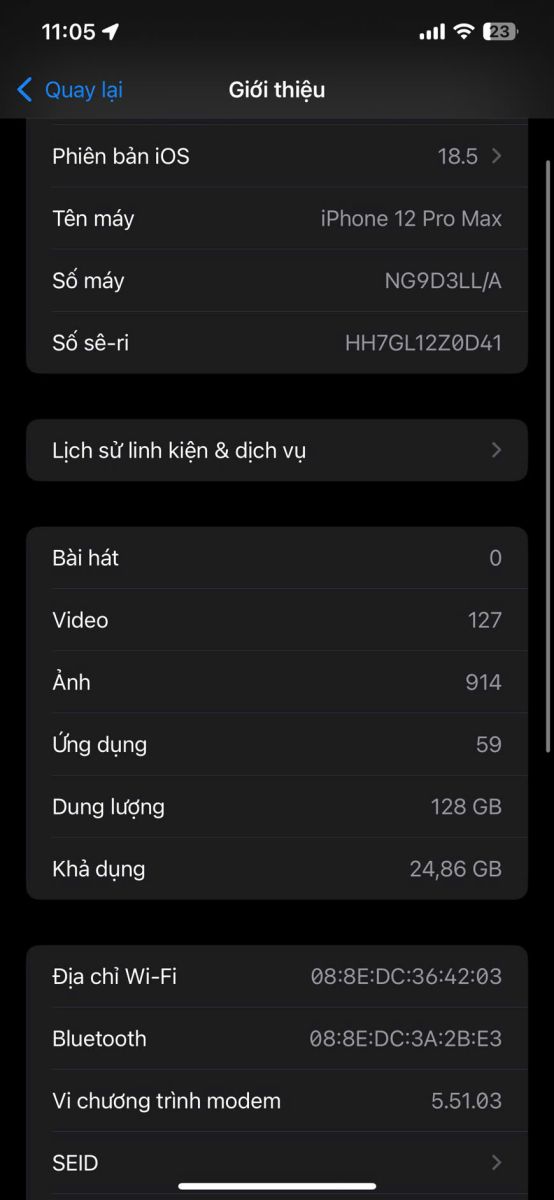
- Kiểm tra phiên bản iOS: Vào Cài đặt (Settings > General > About) để xem phiên bản iOS hiện tại.
- Kiểm tra khả năng cập nhật: Vào Cài đặt (Settings > General > Software Update) để xem có bản cập nhật iOS mới nào không. Nếu có, hãy thử cập nhật để đảm bảo iPhone hoạt động ổn định và được bảo mật. Làm sao kiểm tra iPhone cũ khi mua tại Đức Hòa?
iPhone likenew giá thấp ở Đức Hòa
So sánh iPhone Lock và quốc tế ở Long An
nơi mua iPhone mới nguyên seal tại Đức Hòa
iPhone 14 Pro Max trả góp Đức Hòa
Làm sao kiểm tra iPhone cũ khi mua tại Đức Hòa?Làm sao kiểm tra iPhone cũ khi mua tại Đức Hòa?Làm sao kiểm tra iPhone cũ khi mua tại Đức Hòa?Làm sao kiểm tra iPhone cũ khi mua tại Đức Hòa?Làm sao kiểm tra iPhone cũ khi mua tại Đức Hòa?Làm sao kiểm tra iPhone cũ khi mua tại Đức Hòa?Làm sao kiểm tra iPhone cũ khi mua tại Đức Hòa?Làm sao kiểm tra iPhone cũ khi mua tại Đức Hòa?Làm sao kiểm tra iPhone cũ khi mua tại Đức Hòa?